

 お問い合わせ
利用者バーコードを印刷したい
問い合わせ番号:10198
バーコードやラベルを印刷するには、まず始めに印刷設定を行う必要があります。
既に[バーコード・ラベル設定]から印刷設定がお済みの場合は、
『■バーコード印刷設定手順』から作業をお願い致します。
※ここでは、ソフテック無地ラベル(A4)に印刷する方法を説明します。
その他、【LibMax】で使用できるバーコード・図書ラベル用紙については、
以下よりご確認いただけます。
・【LibMax】で使えるバーコード・図書ラベル用紙を知りたい
■バーコード印刷設定手順
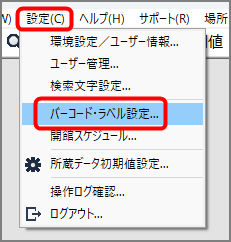
1.[設定]-[バーコード・ラベル設定]を選択します。
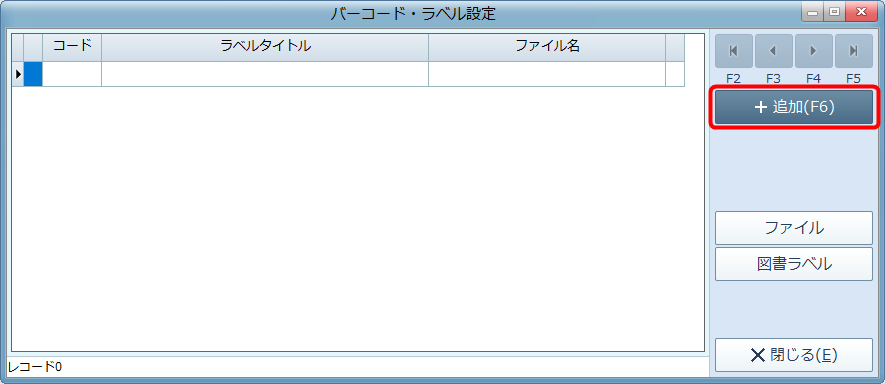
2.[追加]ボタンをクリックします。
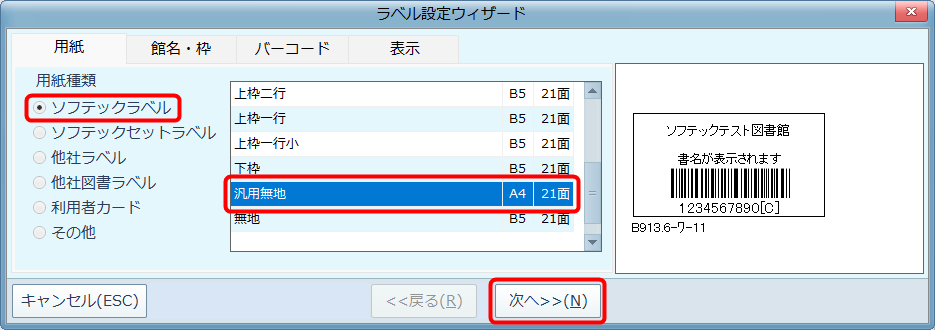
3.[用紙種類:ソフテックラベル]から[汎用無地ラベル]を選択して、
[次へ]ボタンをクリックします。
※別途購入されているLibMax対応のラベル用紙をお持ちの場合は、
[用紙種類:他社ラベル]から型番を選択します。
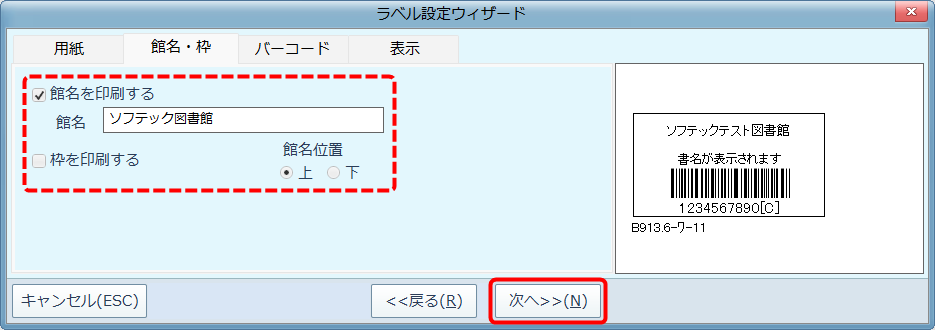
4.[館名]や[枠]を必要に応じて設定し、[次へ]ボタンをクリックします。
5.[バーコード種類:NW7][チェックデジット:なし]
[スタートストップキャラクタ:a]を選択します。
[次へ]ボタンをクリックします。
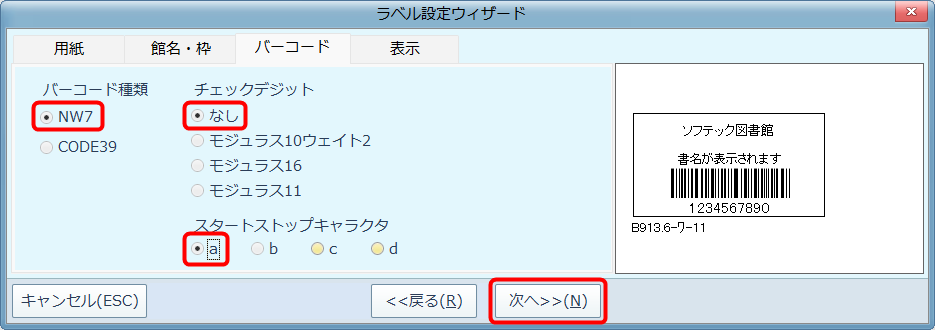
※設定項目の内容について
□バーコード種類
NW7 :数字のみ印刷が可能で、バーコード幅が短くなります。
CODE39:数字とアルファベット(大文字のみ)を印刷できるが、
バーコード幅が長くなります。
□チェックデジット(NW7のみ設定可)
チェックデジット(※)を使用する場合は選択します。
(※)使用するデータの最後に検査用として付け加えられる1桁の数字です。
LibMax上では使用しないため、利用者バーコードには基本不要です。
□スタートストップキャラクタ(NW7のみ設定可)
通常は「a」を選択してください。
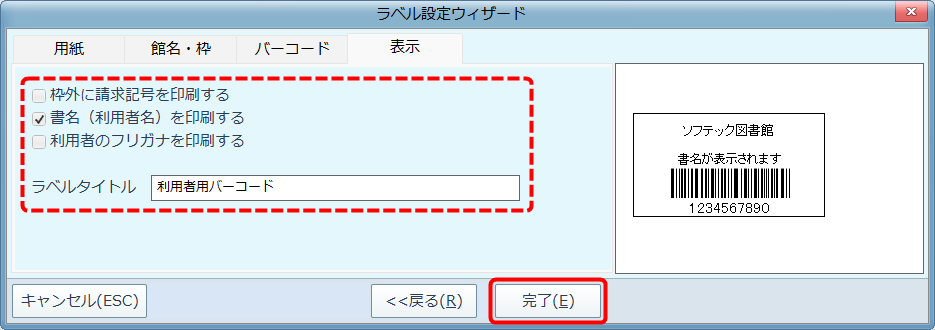
6.バーコード上に氏名を印刷する場合は[書名(利用者名)を印刷する]に
チェックを入れます。
[ラベルタイトル]は印刷時に表示される名称です。
わかりやすいものを入力してください。
[完了]ボタンをクリックします。
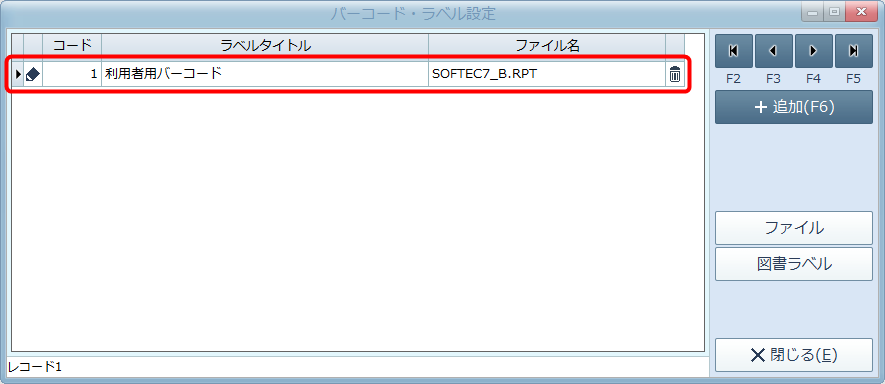
7.[バーコード・ラベル設定]に設定が追加されました。
■バーコード印刷設定手順
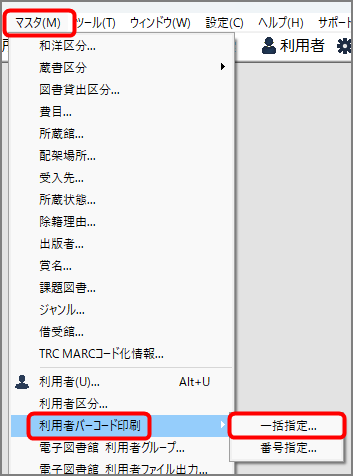
1.[マスタ]-[利用者バーコード印刷]-[一括指定]を選択します。
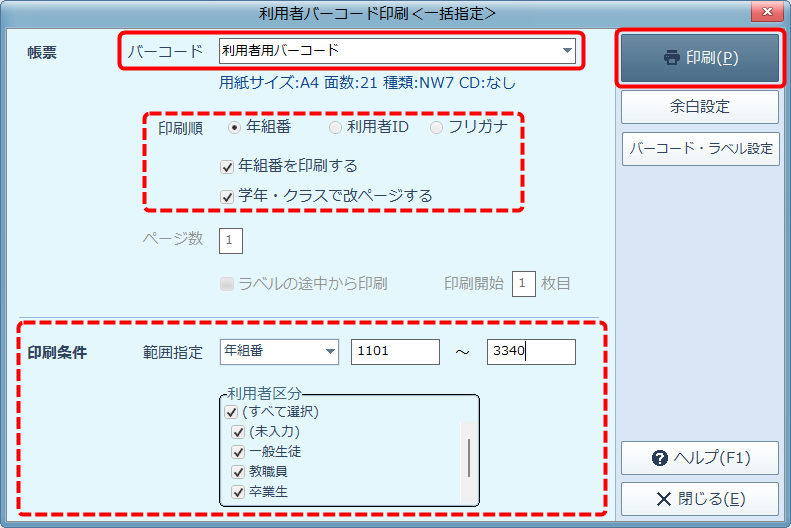
2.『■バーコード印刷設定手順』で作成した[ラベルタイトル]を選択して
[印刷順]や[範囲指定]を設定して[印刷]ボタンをクリックします。
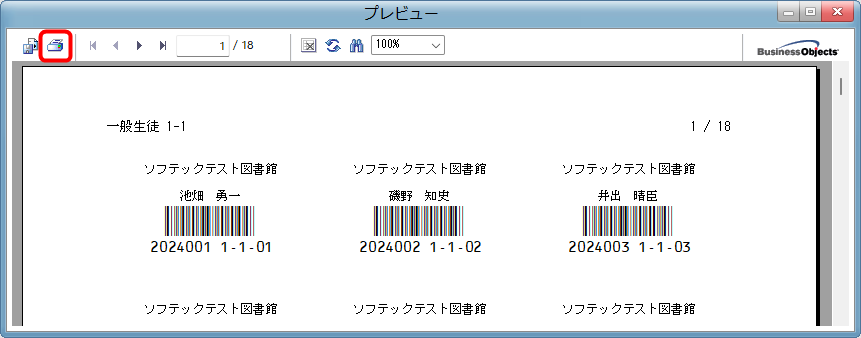
3.[プレビュー]画面が表示されます。
印刷する場合は画面左上の[印刷]ボタンをクリックします。