

 お問い合わせ
【LibMax 2020以降】図書データの必要な項目だけを選んでExcelに出力したい
問い合わせ番号:10100
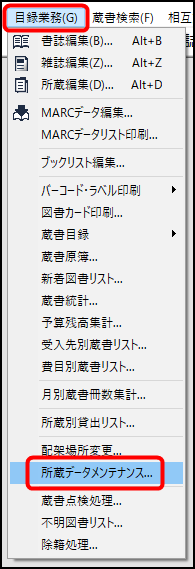
1.[目録業務]‐[所蔵データメンテナンス]を選択します。
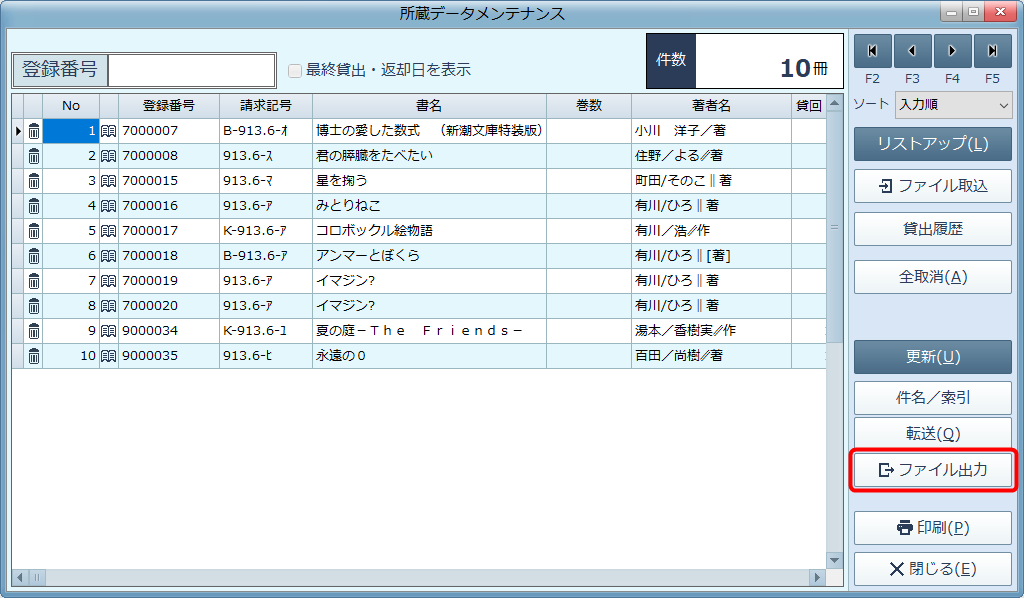
2.出力したい図書をリストアップして、[ファイル出力]ボタンをクリックします。
3.[ファイル出力<所蔵データメンテナンス>]ウィンドウで以下のように設定します。
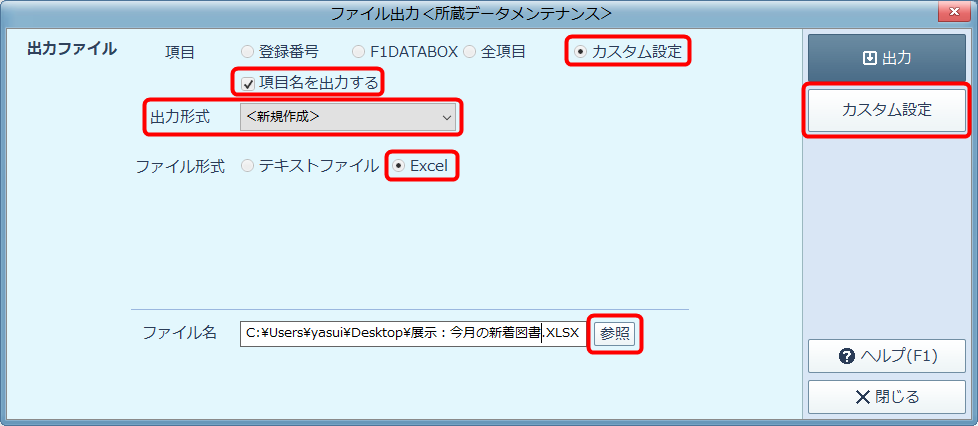
・項目 …[カスタム設定]を選択、[項目名を出力する]にチェックを入れる
・出力形式 … 初回は<新規作成>(※2回目以降は設定した[出力形式名称]を選択)
・ファイル形式 …[Excel]を選択
・ファイル名 …[参照]ボタンからデスクトップ等わかりやすい場所を指定
設定が完了したら、[カスタム設定]ボタンをクリックします。
[ファイル出力<所蔵データメンテナンス>カスタム設定]ウィンドウが開きます。
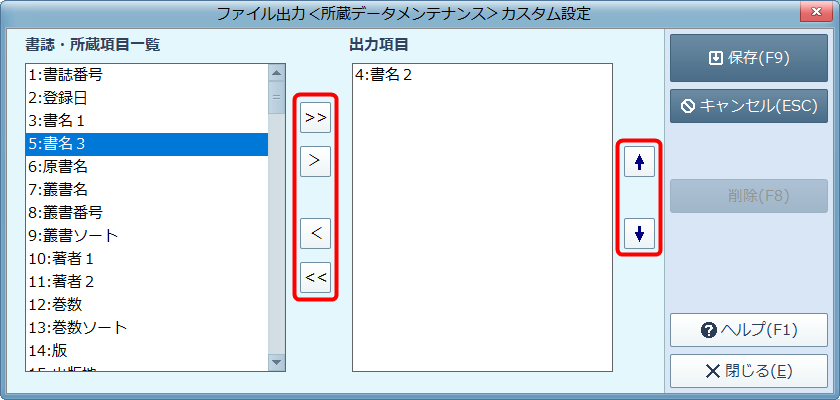
4.出力する項目を選択して、右側の[出力項目]に並べていきます。
各種ボタンの操作は、下記表の通りです。
| >> | 全て「出力項目」に移動する |
| > | 選択した項目だけ「出力項目」に移動する |
| < | 選択した項目だけ「出力項目」から省く |
| << | 全て「出力項目」から省く |
| ↑ | 選択した項目を上に移動する |
| ↓ | 選択した項目を下に移動する |
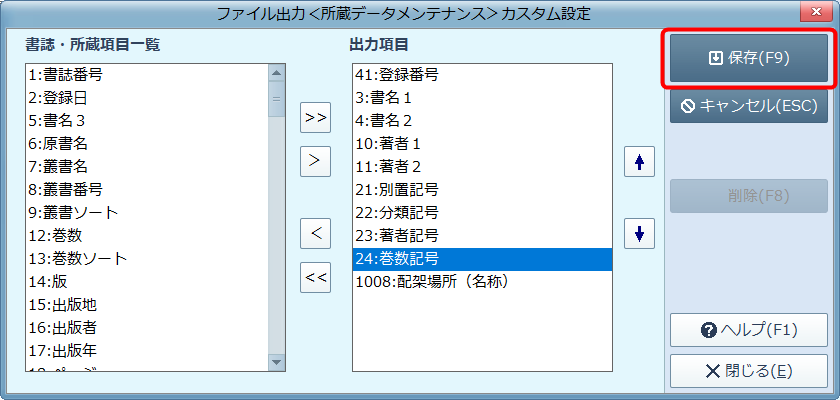
5.出力する項目と並び順を決めたら、[保存]ボタンをクリックします。
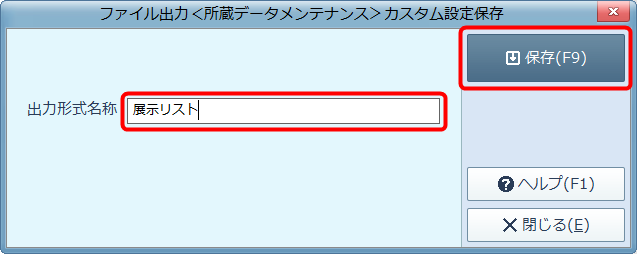
6.[出力形式名称]を入力して、[保存]ボタンをクリックします。
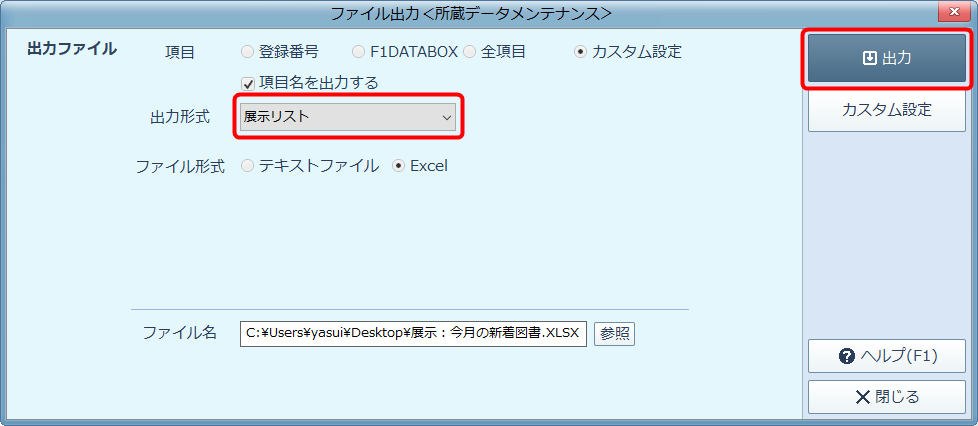
7.作成した[出力形式]が選択されていることを確認して、[出力]ボタンをクリックし
てください。
※次回からは作成した[出力形式]を選択して、項目を出力できます。
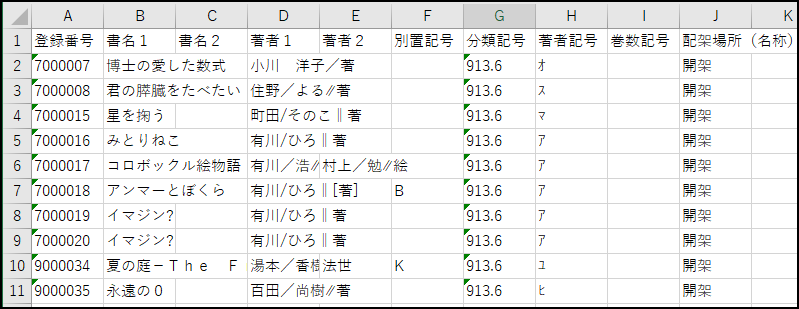
8.選択した項目で[Excel]に出力できました。