


 お問い合わせ
[利用者進級処理<ファイル取込>]でExcelを取り込めない
問い合わせ番号:10118
※注意
システムバージョンアップに伴い、メニュー名が変更されています。
旧[利用者進級処理<ファイル取込>]は、
Ver2025より[利用者ファイル入力]に変更されています。
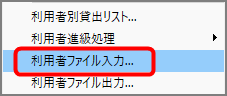
【LibMax】でExcelファイルを取り込めない場合は、
以下に該当していないかご確認ください。
■Excelに計算式が入っている
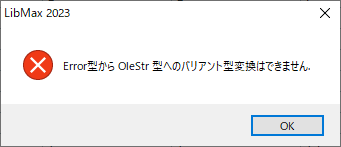
【LibMax】では、計算式や『#N/A』値が入ったExcelは取り込めません。
計算式を削除、または値に直した上でご利用ください。
〇エラー内容:Error型からOleStr型へのバリアント型変換はできません.
■Excelにパスワードがかかっている
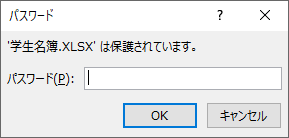
【LibMax】では、パスワード付きのExcelを取り込めません。
パスワードがかかっていないExcelをご用意ください。
■Officeのライセンス認証がされていない
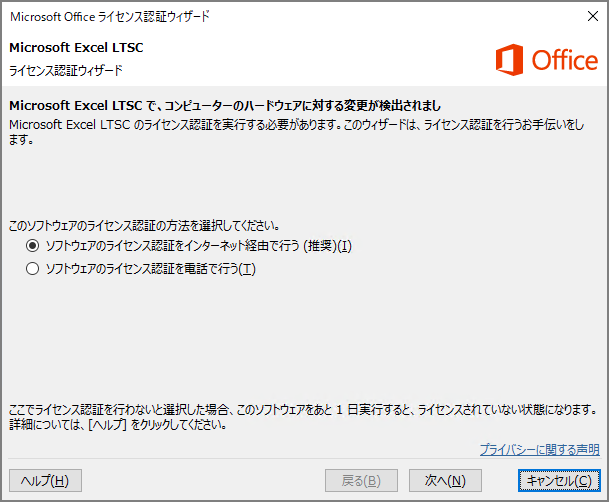
Excelを開く際に、『Microsoft Officeのライセンス認証ウィザード』が表示される
場合はOfficeのライセンス認証がされていません。
ライセンス認証がされていないOfficeと【LibMax】は連携できません。
■パソコンにExcelがインストールされていない
Excelがインストールされていない場合は、【LibMax】と連携ができません。
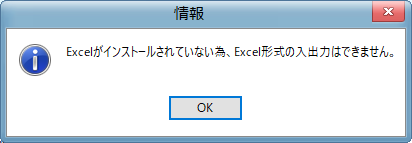
〇エラー内容:Excelがインストールされていない為、Excel形式の入出力はできません。
■Microsoft Officeの『ストアアプリ版』または『オンライン版』をご利用の場合
【LibMax】はMicrosoft Officeの『ストアアプリ版』『オンライン版』には
対応しておりません。
ライセンスを確認の上、『デスクトップ版』を再インストールしてください。
<見分け方>
×Microsoft 365のオンライン版(Office Online)
→ ブラウザ(Edge、GoogleChrome、FireFoxs等)で利用している場合
×ストアアプリ版
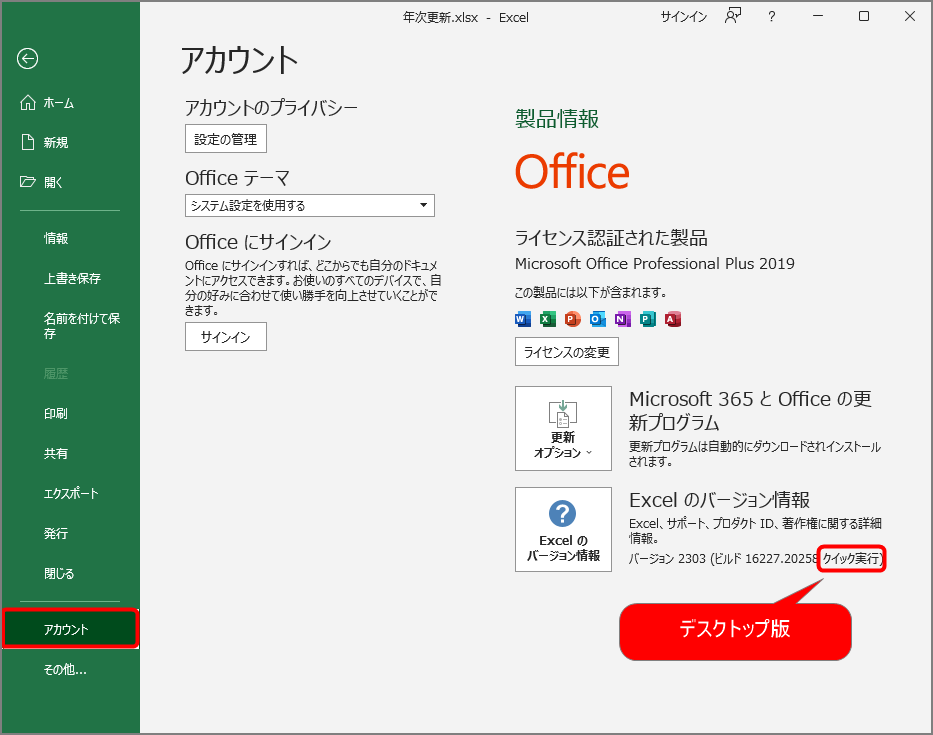
→[ファイル]‐[アカウント]‐[Excelのバージョン情報]に
『Microsoft Sotre』もしくは『Windows Store』と記載がある場合
〇デスクトップ版
→[ファイル]‐[アカウント]‐[Excelのバージョン情報]に
『クイック実行』と記載、もしくは何も記載がない場合
■『デスクトップ版』のライセンスをお持ちでない場合
恐れ入りますが、テキスト形式(タブ、またはカンマ区切り)に
変換して取り込みを行ってください。
①Excelの[ファイル]タブを開きます。
②左メニューから[エクスポート]を選択します。
③[ファイルの種類の変更]をクリックします。
④[その他のファイルの種類]から[テキスト(タブ区切り)]を選択して
[名前をつけて保存]をクリックします。
⑤出力したファイルを使用して取り込みを行ってください。
※取り込み時は、[ファイル形式:テキストファイル][区切り文字:タブ]で
使用します。